
Bạn đang chật vật quản lý nhiều cửa sổ công việc cùng lúc trên Windows 7? Việc liên tục chuyển đổi qua lại giữa các ứng dụng không chỉ gây mất tập trung mà còn làm giảm đáng kể năng suất. Khám phá ngay các cách chia màn hình máy tính làm 2 Win 7 siêu đơn giản và hiệu quả, giúp tăng gấp đôi hiệu suất làm việc. Bài viết này sẽ hướng dẫn chi tiết từ việc sử dụng phím tắt thần tốc, thao tác kéo thả chuột tiện lợi cho đến cách khắc phục các lỗi thường gặp, giúp bạn làm chủ không gian làm việc số của mình một cách chuyên nghiệp.
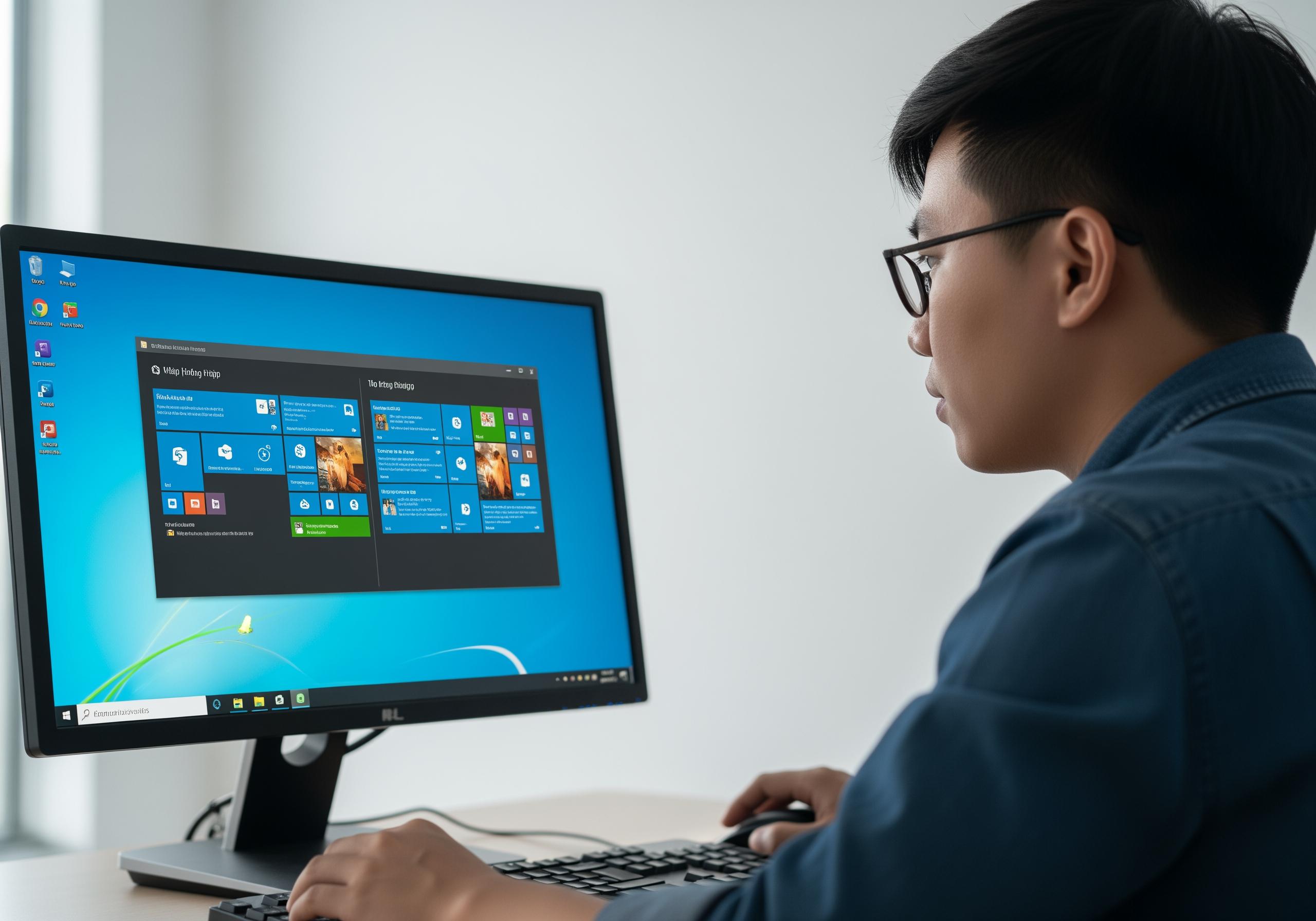
3 cách chia đôi màn hình máy tính Win 7 nhanh và đơn giản nhất
Với hệ điều hành Windows 7, Microsoft đã tích hợp sẵn những tính năng thông minh giúp người dùng dễ dàng sắp xếp các cửa sổ làm việc. Dưới đây là 3 phương pháp phổ biến và hiệu quả nhất để bạn có thể áp dụng ngay lập tức.
Cách 1: Sử dụng tổ hợp phím tắt Windows + mũi tên – Thao tác cho người dùng chuyên nghiệp
Đây là phương pháp nhanh nhất và được nhiều người dùng chuyên nghiệp ưa chuộng vì tính chính xác và tốc độ. Bằng cách sử dụng phím tắt chia đôi màn hình máy tính win 7, bạn có thể sắp xếp các cửa sổ chỉ trong tích tắc.
- Bước 1: Mở cửa sổ ứng dụng đầu tiên bạn muốn hiển thị trên một nửa màn hình.
- Bước 2: Nhấn và giữ phím
Windows(phím có biểu tượng cửa sổ) trên bàn phím. - Bước 3: Nhấn phím mũi tên sang trái (
←) hoặc sang phải (→). Ngay lập tức, cửa sổ hiện tại sẽ được thu gọn và chiếm đúng một nửa màn hình theo hướng bạn chọn. - Bước 4: Thả phím
Windows. Màn hình sẽ hiển thị các cửa sổ còn lại đang mở. Bạn chỉ cần nhấp chuột vào cửa sổ thứ hai và nó sẽ tự động lấp đầy nửa màn hình còn lại.
Thao tác này giúp bạn chia đôi màn hình máy tính một cách nhanh chóng, tạo ra một không gian làm việc khoa học để dễ dàng đối chiếu thông tin hoặc thực hiện các tác vụ song song.
Cách 2: Kéo thả cửa sổ bằng chuột – Phương pháp trực quan và dễ thực hiện
Nếu bạn không quen dùng phím tắt, chia màn hình win 7 bằng chuột là một lựa chọn tuyệt vời. Đây là cách làm dựa trên tính năng Aero Snap, một cải tiến đáng giá trên Windows 7, cho phép sắp xếp cửa sổ một cách trực quan.
- Bước 1: Dùng chuột nhấp và giữ vào thanh tiêu đề (thanh trên cùng) của cửa sổ ứng dụng bạn muốn di chuyển.
- Bước 2: Kéo cửa sổ đó về sát cạnh trái hoặc cạnh phải của màn hình. Bạn sẽ thấy một khung viền mờ xuất hiện, báo hiệu vị trí cửa sổ sẽ được định vị.
- Bước 3: Thả chuột ra. Cửa sổ sẽ tự động được điều chỉnh kích thước để vừa khít với một nửa màn hình.
- Bước 4: Lặp lại thao tác tương tự với một cửa sổ khác ở phía đối diện.
Phương pháp kéo thả chuột này cực kỳ dễ nhớ và dễ thực hiện, phù hợp với mọi đối tượng người dùng, từ người mới bắt đầu đến những người đã có kinh nghiệm.
Cách 3: Sử dụng thanh Taskbar – Giải pháp khi cần sắp xếp nhiều cửa sổ
Khi bạn mở nhiều hơn hai cửa sổ và muốn sắp xếp chúng nhanh chóng, thanh Taskbar sẽ là cứu cánh. Đây là một cách chia đôi màn hình máy tính ít được biết đến hơn nhưng lại vô cùng hữu ích trong một số trường hợp.
- Bước 1: Mở tất cả các cửa sổ ứng dụng bạn muốn làm việc.
- Bước 2: Di chuyển chuột xuống thanh Taskbar (thanh công cụ ở cuối màn hình) và nhấp chuột phải vào một khoảng trống.
- Bước 3: Một menu ngữ cảnh sẽ hiện ra. Hãy chọn tùy chọn “Show windows side by side” (Hiển thị các cửa sổ cạnh nhau).
- Bước 4: Ngay lập tức, tất cả các cửa sổ đang mở sẽ được tự động sắp xếp theo chiều dọc, chia đều không gian màn hình.
Để quay lại trạng thái ban đầu, bạn chỉ cần nhấp chuột phải vào Taskbar một lần nữa và chọn “Undo Show all windows side by side”.
Tại sao chia đôi màn hình lại là “vũ khí bí mật” giúp tối ưu hiệu suất công việc?
Việc chia đôi màn hình laptop win 7 hay máy tính để bàn không chỉ là một thủ thuật công nghệ đơn thuần. Đây là một kỹ năng quan trọng giúp bạn thay đổi hoàn toàn cách làm việc, mang lại nhiều lợi ích thiết thực.
Tăng cường khả năng đa nhiệm, xử lý công việc song song
Lợi ích lớn nhất của việc chia đôi màn hình là khả năng làm việc đa nhiệm thực sự. Bạn có thể vừa soạn thảo một email quan trọng trên một nửa màn hình, vừa tra cứu thông tin từ một trang web ở nửa còn lại. Đối với học sinh, sinh viên, việc vừa xem bài giảng online vừa ghi chú trên Word trở nên dễ dàng hơn bao giờ hết. Khả năng xử lý công việc song song này giúp bạn tận dụng tối đa thời gian và nâng cao hiệu suất công việc.
Dễ dàng so sánh, đối chiếu thông tin giữa các tài liệu
Hãy tưởng tượng bạn cần so sánh hai bảng tính Excel, hai phiên bản của một hợp đồng, hoặc dịch một văn bản từ ngôn ngữ này sang ngôn ngữ khác. Thay vì liên tục dùng tổ hợp phím Alt + Tab để chuyển đổi giữa các cửa sổ, việc hiển thị chúng cạnh nhau giúp bạn đối chiếu thông tin một cách trực quan và chính xác. Điều này không chỉ giúp tiết kiệm thời gian mà còn giảm thiểu nguy cơ sai sót do nhìn nhầm dữ liệu.
Tiết kiệm thời gian, giảm thiểu thao tác chuyển đổi cửa sổ liên tục
Mỗi lần chuyển đổi cửa sổ là một lần não bộ của bạn phải mất một khoảng thời gian ngắn để tái định vị và tập trung lại. Khi lặp đi lặp lại hành động này, bạn sẽ lãng phí một lượng thời gian đáng kể và dễ bị phân tâm. Bằng cách chia đôi màn hình, bạn tạo ra một không gian làm việc ổn định, nơi mọi thông tin cần thiết đều nằm trong tầm mắt, giúp bạn duy trì sự tập trung cao độ và hoàn thành công việc nhanh hơn.
Hướng dẫn chi tiết và khắc phục các lỗi thường gặp khi chia màn hình Win 7
Mặc dù các thao tác trên khá đơn giản, đôi khi người dùng vẫn gặp phải một số sự cố. Dưới đây, chúng tôi tại Máy Tính Online sẽ hướng dẫn bạn cách kiểm tra và xử lý các vấn đề thường gặp.
Kích hoạt tính năng Aero Snap: Điều kiện cần để chia màn hình
Tính năng kéo thả chuột và dùng phím tắt để chia đôi màn hình được gọi chung là Aero Snap. Nếu các phương pháp trên không hoạt động, rất có thể tính năng này đã bị tắt trên máy tính của bạn. Để bật tính năng chia đôi màn hình win 7, hãy làm theo các bước sau:
- Bước 1: Mở Control Panel từ menu Start.
- Bước 2: Chọn “Ease of Access”, sau đó chọn “Ease of Access Center”.
- Bước 3: Nhấp vào mục “Make the mouse easier to use”.
- Bước 4: Trong cửa sổ mới hiện ra, tìm đến dòng “Prevent windows from being automatically arranged when moved to the edge of the screen”. Hãy đảm bảo rằng ô này KHÔNG được tích chọn.
- Bước 5: Nhấn “Apply” và sau đó “OK” để lưu lại thay đổi.
Sau khi thực hiện, bạn hãy thử lại thao tác kéo thả hoặc dùng phím tắt để kiểm tra.
Tại sao không chia đôi được màn hình Win 7 và cách xử lý nhanh
Ngoài nguyên nhân do Aero Snap bị tắt, còn một vài lý do khác có thể khiến bạn gặp lỗi chia màn hình. Dựa trên kinh nghiệm hỗ trợ người dùng của maytinhonline.vip, chúng tôi đã tổng hợp một số nguyên nhân và cách khắc phục:
- Driver card đồ họa đã cũ hoặc bị lỗi: Driver là phần mềm giúp hệ điều hành giao tiếp với phần cứng. Driver card màn hình quá cũ có thể không tương thích tốt với các tính năng hiển thị của Windows 7. Bạn nên cập nhật driver cho card đồ họa của mình để đảm bảo hiệu suất tốt nhất.
- Xung đột với phần mềm bên thứ ba: Một số ứng dụng quản lý cửa sổ hoặc tùy biến giao diện có thể xung đột với tính năng Snap của Windows. Hãy thử tạm thời tắt các ứng dụng này để xem sự cố có được giải quyết hay không.
- Sử dụng một Theme không hỗ trợ Aero: Các theme “Basic” hoặc “Classic” của Windows 7 không hỗ trợ hiệu ứng Aero trong suốt, và điều này cũng có thể ảnh hưởng đến Aero Snap. Hãy thử chuyển về một theme Aero mặc định (nhấp chuột phải vào Desktop > Personalize > chọn một trong các Aero Themes).
Cách chia 2 màn hình độc lập Win 7 trên hai màn hình vật lý khác nhau
Nếu một màn hình là không đủ, việc sử dụng hai màn hình vật lý (một màn hình chính và một màn hình phụ) sẽ mang lại không gian làm việc rộng lớn hơn. Đây là cách chia 2 màn hình độc lập win 7, cho phép bạn hiển thị các nội dung hoàn toàn khác nhau trên mỗi màn hình.
- Bước 1: Kết nối màn hình thứ hai vào cổng xuất hình của máy tính (VGA, DVI, HDMI, hoặc DisplayPort).
- Bước 2: Nhấn chuột phải lên một vùng trống trên Desktop và chọn “Screen resolution”.
- Bước 3: Trong cửa sổ cài đặt hiển thị, bạn sẽ thấy hai màn hình được đánh số 1 và 2. Tại mục “Multiple displays”, hãy chọn “Extend these displays”.
- Bước 4: Nhấn “Apply” để xác nhận.
Giờ đây, bạn có thể kéo thả một cửa sổ ứng dụng từ màn hình này sang màn hình kia một cách liền mạch, nhân đôi không gian làm việc của mình. Để có thêm thông tin chi tiết về việc sử dụng nhiều màn hình, bạn có thể tham khảo các bài viết chuyên sâu về cách chia 2 màn hình laptop.
Việc chia đôi màn hình máy tính trên Windows 7 không hề phức tạp mà còn là một kỹ năng cực kỳ hữu ích, giúp bạn tối ưu không gian làm việc và đẩy nhanh tiến độ công việc. Bằng cách tận dụng các phím tắt, thao tác chuột hay thậm chí là thiết lập đa màn hình, bạn có thể dễ dàng quản lý nhiều ứng dụng cùng lúc. Hãy áp dụng ngay những phương pháp này để trải nghiệm sự khác biệt trong hiệu suất làm việc hàng ngày.
Bạn đã thử cách chia màn hình máy tính làm 2 Win 7 của mình chưa? Hãy thực hiện ngay và chia sẻ kết quả hoặc bất kỳ thắc mắc nào của bạn ở phần bình luận bên dưới nhé!
Máy Tính Online
- Địa chỉ: 24 Đ. Vườn Lài, Phú Thọ Hoà, Tân Phú, Thành phố Hồ Chí Minh, Việt Nam
- Phone: 0908871762
- Website: https://maytinhonline.vip/
- Hashtags: #maytinhonline #MáyTínhOnline #maytinhonline_vip